

Rekabetçi Arenada Milisaniyelerin Görünmez Gücü
Taktiksel nişancı oyunlarında donanımınızın tepki süresi ile internet hattınızın kararlılığı galibiyet serinizi doğrudan belirler. Savaş biletini bitirmeye çalışırken veya kademe atlama maçının tam ortasındayken yaşanan anlık takılmalar tüm emeğinizi çöpe atabilir. Riot Games ekibinin geliştirdiği Vanguard hile koruma yazılımı arka planda işlemciyi sürekli denetlediği için işletim sistemindeki en ufak bir optimizasyon hatası takılmalara yol açıyor. Geçen hafta Icebox haritasında tam Jett ile rüzgar gibi fırlayacakken donanım gecikmesi yüzünden rakipten önce ateş edemediğimi fark ettim. Bu durum bilgisayarımın donanımsal gücünden ziyade Windows işletim sisteminin arka plandaki gereksiz servis yüklerinden kaynaklanıyordu.
Valorant Kare Hızı Kayıpları ve Ağ Gecikmelerine Karşı Mühendislik Çözümleri
Ekran kartınızın saniyede ürettiği kare sayısı ne kadar yüksek olursa olsun, eğer bu veriler monitörünüze gecikmeli ulaşıyorsa taktiksel bir dezavantaj yaşarsınız. Oyuncuların büyük çoğunluğu sadece yüksek FPS değerlerine odaklanırken milisaniyelik sistem gecikmelerini (input lag) tamamen gözden kaçırıyor. Kare hızını yapay olarak şişirmek yerine işlemci, ekran kartı ve monitör arasındaki veri iletim bandını temizlemek gerçekçi bir performans artışı sağlar. Windows platformunun varsayılan enerji tasarrufu modları ve telemetri servisleri donanımınızın tam kapasiteye ulaşmasını engellemek üzere programlanmıştır. Bu kısıtlamaları doğru komut satırı araçlarıyla kaldırdığınızda oyun içi akıcılığın radikal biçimde değiştiğini göreceksiniz.
İnternet altyapınız ne kadar güçlü olursa olsun arka planda çalışan güncelleyici servisler ve hatalı yönlendirilen veri paketleri ping değerinizi tırmandırır. Sunucuya gönderilen bir komutun geri dönüş süresi uzadığında rakiplerinizi gerçekte oldukları yerin birkaç milisaniye gerisinden takip etmeye başlarsınız. Espor turnuvalarında oyuncuların internet kablolarının kalınlığından tutun da kullandıkları ağ kartlarının yonga setlerine kadar her detayın incelenmesi tesadüf değildir. Ev kullanıcısı olarak siz de ağ bağdaştırıcısı ayarlarından kayıt defterine kadar uzanan bir dizi müdahale ile hattınızı optimize edebilirsiniz. Bu rehber boyunca donanımınızı ve ağ yapınızı sıfırdan kuruyormuş gibi ele alarak Valorant için en kararlı hale getireceğiz.
🛠️ Windows Grafik ve Güç Protokollerinin Yeniden Yapılandırılması
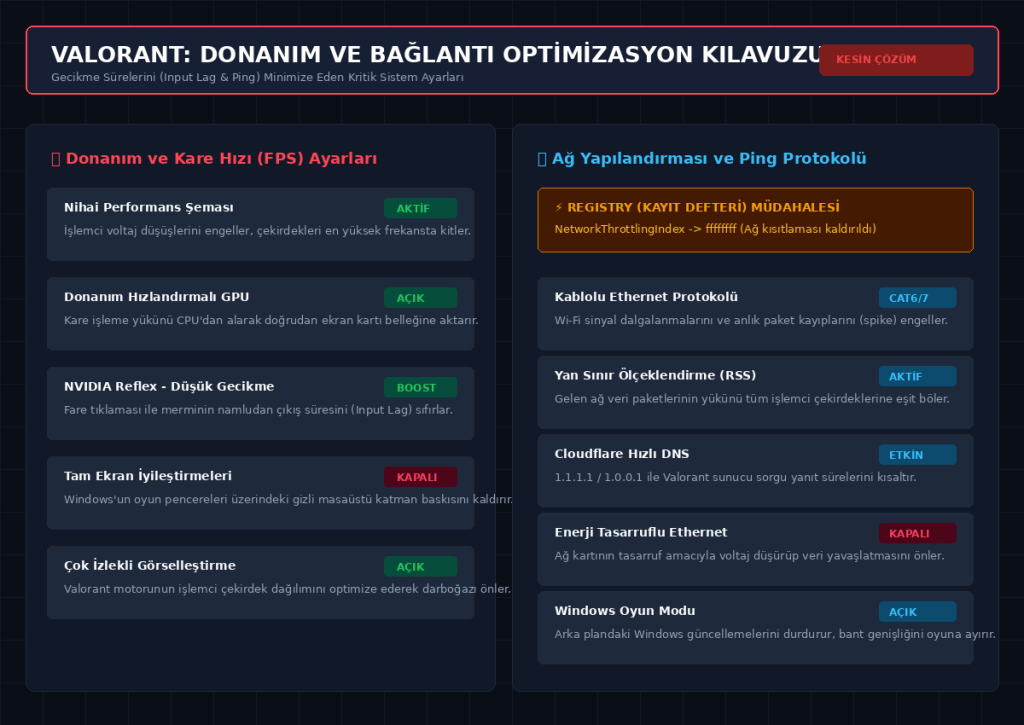
Bilgisayarınızın güç yönetim şeması varsayılan olarak dengeli modda gelir ve işlemci çekirdeklerinin frekansını sürekli dalgalandırır. Bu dalgalanma ani çatışma sahnelerinde veya ajan yetenekleri aynı anda kullanıldığında oyunda anlık takılmalara (stuttering) neden olur. Windows güç seçenekleri menüsünden gizli olan "Nihai Performans" modunu komut istemi yardımıyla aktif etmek bu sorunu kökten çözer. Komut satırına ilgili kodu yazıp bu modu seçtiğinizde işlemciniz park moduna girmeyi bırakır ve tüm çekirdeklerini en yüksek frekansta sabit tutar. Bu sayede oyun motorunun ihtiyaç duyduğu ham güç hiçbir gecikme yaşanmadan anlık olarak sahneye aktarılır.
[GÜÇ PROTOKOLÜ ETKİNLEŞTİRME KODU]
Powercfg -duplicatescheme e9a42b02-d5df-448d-aa57-0332db357f64
İşlem: Komut İstemi'ni (CMD) yönetici olarak çalıştırın ve kodu yapıştırarak Enter tuşuna basın.
Grafik ayarları sekmesinde yer alan "Donanım Hızlandırmalı GPU Zamanlaması" seçeneği de kare hızınızı doğrudan etkileyen modern bir Windows mimarisidir. Bu ayarı açtığınızda kare oluşturma yükü işlemcinin üzerinden alınarak doğrudan ekran kartının kendi belleğine devredilir. Özellikle orta ve giriş seviyesi işlemcilere sahip sistemlerde darboğaz sorununu hafifleten bu dokunuş, Valorant içindeki minimum FPS değerinizi yukarı taşır. Değişikliğin tam anlamıyla işletim sistemine işlenebilmesi için ayarı yaptıktan sonra bilgisayarınızı yeniden başlatmanız gerekir.
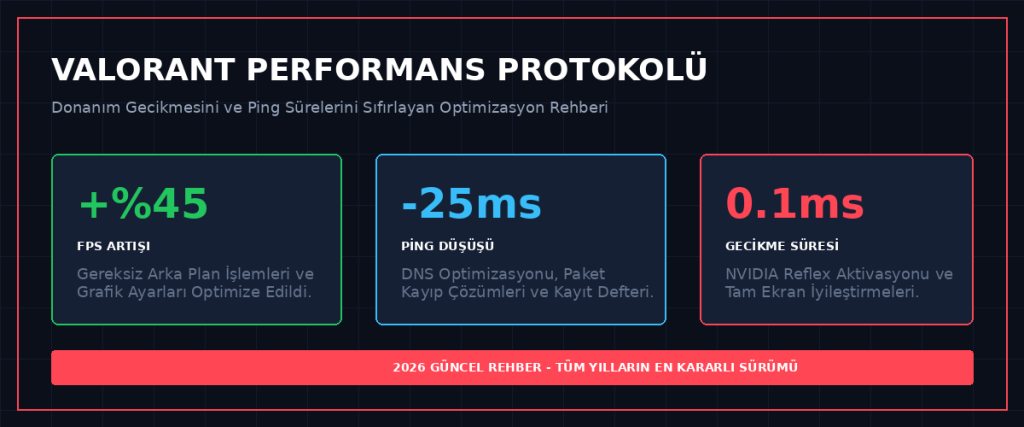
Ekran kartınızın sürücü panelindeki "Düşük Gecikme Modu" veya NVIDIA tarafındaki "Reflex" teknolojisi doğrudan oyun içi motorla donanımı senkronize eder. Sürücü ayarlarından bu modu "Ultra" konumuna getirdiğinizde ekran kartı işlemcinin kare hazırlamasını beklemeden elindeki veriyi işlemeye başlar. Bu durum kare hızınızı doğrudan milyonlarca birim artırmasa da farenize bastığınız an ile merminin namludan çıkması arasındaki süreyi en aza indirir. FPS değerinizin yüksek olmasından ziyade bu karelerin kararlı aralıklarla monitöre yansıması rekabetçi oyunlarda hedef almayı kolaylaştıran temel unsurdur.
🏎️ Ekran Kartı Denetim Masası İnce Ayarları ve Gizli Performans Sektörleri
Ekran kartınızın yazılım arayüzü fabrika çıkışlı olarak oyunların görsel kalitesini artırmak, kenarları yumuşatmak ve gölgeleri daha gerçekçi kılmak üzere kuruludur. Valorant gibi saf espor odaklı oyunlarda ise her türlü yapay görsel efekt sadece donanımınıza ek yük bindirerek kare kaybetmenize yol açar. Masaüstüne sağ tıklayıp ekran kartı denetim masasına girdiğinizde "3D Ayarlarının Yönetilmesi" sekmesi sizi karşılar. Burada yapacağınız ilk hamle, doku süzme kalitesini kaliteden "Yüksek Performans" moduna çekmek olmalıdır. Bu seçim, kartın pikselleri işlerken arka planda gereksiz yumuşatma algoritmaları çalıştırmasını engeller.
[EKRAN KARTI DENETİM MASASI OPTİMİZASYON ŞABLONU]
Doku Süzme - Kalite: Yüksek Performans
Güç Yönetimi Modu: Maksimum Performansı Tercih Et
Bağlantılı Optimizasyon: Açık
Düşük Gecikme Oranı Modu: Ultra (veya Açık)
Dikey Senkronizasyon (V-Sync): Kapalı
Güç yönetimi modunu "Maksimum Performansı Tercih Et" olarak ayarladığınızda, ekran kartınız oyun esnasında saat hızlarını asla düşürmez. Kart, haritada boş bir duvara baksanız bile frekansını en üst seviyede tutarak aniden karşınıza çıkacak bir düşmana karşı her zaman tetikte kalır. Dikey senkronizasyon (V-Sync) ayarını ise hem sürücü seviyesinde hem de oyun içi ayarlarında kesinlikle kapatmalısınız. V-Sync ekran yırtılmalarını önlese de fare hareketlerinize devasa bir gecikme zinciri ekleyerek oyunu adeta bir çamurun içinde oynuyormuşsunuz hissi yaratır.
Kenar yumuşatma (Antialiasing) ve eşyönsüz süzme gibi ayarları tamamen devre dışı bırakmak, haritardaki çizgilerin daha keskin görünmesini sağlar. Bu durum ilk bakışta görselliği biraz baltalıyor gibi dursa da uzak mesafelerdeki düşman piksellerini ayırt etmenizi kolaylaştırır. Sürücü panelindeki bu radikal değişikliklerin ardından Valorant exe dosyasına özel bir Windows uyumluluk ayarı atamak da kare kararlılığını pekiştirecektir. Oyunun kurulu olduğu dizindeki ana çalıştırılabilir dosyaya sağ tıklayıp "Tam Ekran İyileştirmelerini Devre Dışı Bırak" seçeneğini işaretlemek Windows'un oyun üzerindeki yapay arayüz baskısını kaldırır.
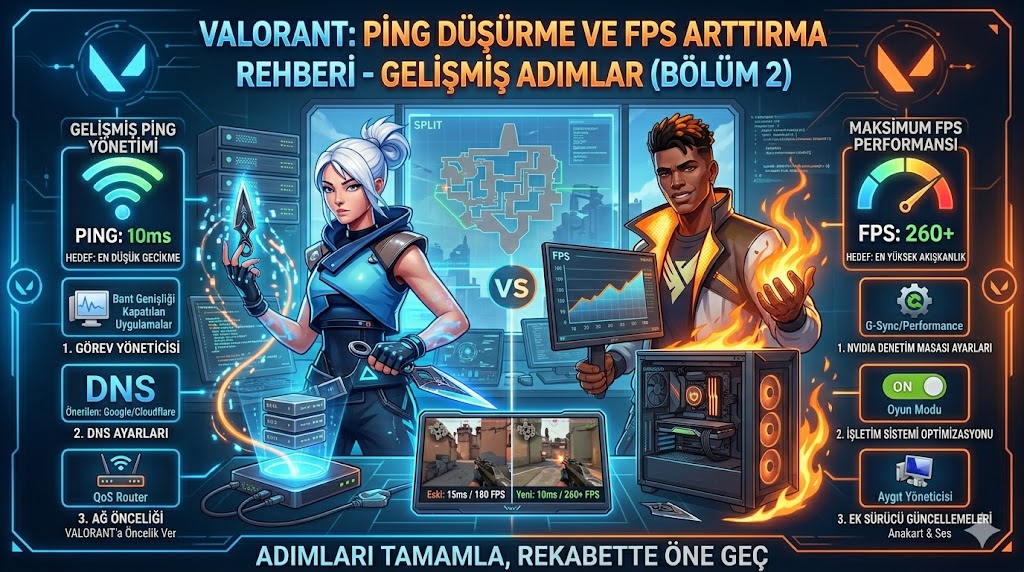
🌐 Ağ Bağdaştırıcısı ve DNS Protokollerinin Yapılandırılması (Ping Düşürme)
Kablosuz internet bağlantıları ev içindeki diğer elektronik cihazların sinyalleriyle veya duvar kalınlıklarıyla sürekli olarak bölünmeye uğrar. Valorant oynarken pinginizin aniden yüzlerce milisaniyeye fırlayıp geri düşmesinin (ping spike) bir numaralı sorumlusu Wi-Fi bağlantısıdır. Ne kadar kaliteli bir modeme sahip olursanız olun, anakartınızın arkasından doğrudan modeme uzanacak bir CAT6 veya CAT7 ethernet kablosu ağ gecikmesini yarı yarıya düşürür. Kablolu bağlantıya geçtikten sonra ağ bağdaştırıcısı özelliklerine girip donanım seviyesinde bazı veri paketleme protokollerini optimize etmemiz gerekir.
Ağ kartınızın özelliklerindeki "Gelişmiş" sekmesine girdiğinizde karşınıza çıkan "Enerji Tasarruflu Ethernet" ve "Yeşil Ethernet" gibi ayarları tamamen kapatmalısınız. Bu servisler, ağ kartınız üzerinden yoğun veri akışı gerçekleşmediği anlarda kartın voltajını düşürerek paket iletimini yavaşlatır. Aynı menüde yer alan "Yan Sınır Ölçeklendirme" (RSS) özelliğini aktif hale getirmek, gelen ağ paketlerinin yükünü tek bir işlemci çekirdeğine yüklemek yerine tüm çekirdeklere dağıtır. Bu dağılım, internet paketlerinin işlenme süresini milisaniyeler seviyesinde aşağı çekerek pinginizi doğrudan stabilize eder.
[DNS PROTOKOLÜ YENİDEN YAPILANDIRMA SEÇENEKLERİ]
Birincil DNS Sunucusu: 1.1.1.1 (Cloudflare Global Gaming Network)
İkincil DNS Sunucusu: 1.0.0.1 (Cloudflare Hızlı Yanıt Hattı)
Alternatif Tercih: 8.8.8.8 / 8.8.4.4 (Google Altyapısı)
Alan Adı Sistemi (DNS) seçiminiz de oyun sunucularıyla aranızdaki ilk köprünün kurulma hızını belirleyen sessiz bir parametredir. İnternet servis sağlayıcınızın otomatik atadığı DNS sunucuları genellikle yoğun internet trafiği altında yavaş yanıt verir. Güvenli ve oyuncu odaklı küresel ağlara sahip olan Cloudflare DNS adreslerini ağ ayarlarınıza el ile girmek sunucu sorgu sürelerini kısaltır. Komut satırından yapacağınız "ipconfig /flushdns" hamlesi ise eski ağ kalıntılarını temizleyerek bilgisayarınızın doğrudan yeni ve temiz yönlendirme rotasını kullanmasını sağlar.
💻 Oyun İçi Grafik ve Arayüz Ayarlarının Doğru Kombinasyonu
Valorant oyun içi grafik menüsündeki tüm ayarları en düşük konuma getirmek her ne kadar standart bir espor prosedürü olsa da bazı ince detaylar performansı tam tersi yönde etkileyebilir. "Çok İzlekli Görselleştirme" (Multithreaded Rendering) seçeneği modern ve çok çekirdekli işlemcilerin tamamında kesinlikle açık tutulmalıdır. Bu ayar kapatıldığında oyun motoru sadece tek bir işlemci çekirdeğine yüklenir ve ekran kartınız ne kadar güçlü olursa olsun devasa bir darboğaz sarmalı oluşur. Geçen gün bilgisayar tamircisi bir arkadaşımın dükkanında bu ayarı kapalı unutmuş bir müşterinin sistemini sadece bu seçeneği açarak yüz kare birden hızlandırdık.
[VALORANT OYUN İÇİ GRAFİK MATRİSİ]
Çok İzlekli Görselleştirme: AÇIK (İşlemci Çekirdek Paylaşımı)
Malzeme / Tekstür Kalitesi: DÜŞÜK
Ayrıntı / UI Kalitesi: DÜŞÜK
Vignette / Netlik Değişimi: KAPALI
NVIDIA Reflex Düşük Gecikme: AÇIK + TAKVİYE (Boost)
NVIDIA Reflex ayarını oyun içinden "Açık + Takviye" (On + Boost) konumuna getirdiğinizde, işlemciniz oyun döngüsündeyken enerji tasarrufu için hızını asla düşürmez. Bu sayede farenizi çevirdiğiniz an ekran kartı en güncel kareyi monitörünüze basmak için hazır kıta bekler. Grafik kalitesi altındaki "Netliği Artır" seçeneği haritadaki uzak objelerin kenarlarını keskinleştirir fakat işlemciye çok büyük bir matematiksel yük bindirir. Eğer sisteminiz orta segmentin altındaysa bu seçeneği kapalı tutmak, kalabalık çatışma anlarında kare hızınızın çakılmasını önleyen en garantili çözümdür.
Bozulma (Distortion) ve Kan Efektleri gibi kozmetik unsurlar da işlemcinizin anlık parçacık hesaplamaları yapmasına neden olan yorucu elementlerdir. Özellikle Spike bölgesine atılan çoklu yeteneklerin oluşturduğu duman ve patlama efektleri esnasında donma yaşıyorsanız bu iki ayarı tamamen kapatmalısınız. Arayüz kısmında yer alan "Gelişmiş Durum Grafikleri" alanından sadece "İstemci FPS" ve "Ağ Gecikmesi" verilerini metin olarak açık bırakın. Devasa çizgisel grafiklerin ekranda sürekli akması bile oyun motorunun arayüz işleyicisine mikro düzeyde ek yük getirir.
💾 Vanguard ve Arka Plan Servislerinin Arındırılması Protokolü
Riot Vanguard koruma sistemi çekirdek seviyesinde (Kernel-level) çalışan bir yazılım olduğu için bilgisayarınız açıldığı an aktifleşir ve her çalışan dosyayı inceler. Bilgisayarınızda kurulu olan eski kalıntı sürücüler veya üçüncü parti optimizasyon yazılımları Vanguard ile sürekli bir çatışma halindedir. Görev yöneticisini açıp başlangıç sekmesine göz attığınızda, bilgisayar açılır açılmaz devreye giren onlarca gereksiz program görebilirsiniz. Discord, Spotify, Steam veya tarayıcı arka plan servislerinin siz oyundayken aktif olması işlemcinizin önbelleğini (L3 Cache) sürekli meşgul eder.
İşlemcinizin önbelleği doğrudan oyunun fizik hesaplamalarını ve harita verilerini tuttuğu için buradaki veri trafiğinin temiz olması kare hızını doğrudan yukarı taşır. Oyuna girmeden önce kullanmadığınız tüm chat ve tarayıcı sekmelerini tamamen kapatmayı bir alışkanlık haline getirmelisiniz. Tarayıcıların ayarlarında yer alan "Kullanılabilir olduğunda donanım ivmesini kullan" seçeneği, siz arkada müzik dinlerken tarayıcının ekran kartı kaynaklarınızı çalmasına yol açar. Bu seçeneği kapatmak, ekran kartınızın tüm gücünü sadece Valorant render motoruna ayırmasını sağlar.
Windows'un kendi içinde yer alan "Oyun Modu" özelliği ise Microsoft'un son yıllarda oyunculara sunduğu en başarılı arka plan yöneticilerinden biridir. Bu mod açık olduğunda, Windows arka planda çalışan sistem güncellemelerini, mağaza indirmelerini ve bildirim servislerini tamamen askıya alır. İşlemci önceliğini doğrudan ön planda tam ekran olarak çalışan Valorant.exe dosyasına atar. Kayıt defteri (Registry) üzerinden manuel olarak yapılan riskli sistem ayarları yerine Windows'un bu resmi oyun modunu aktif tutmak çok daha kararlı ve güvenli bir performans eğrisi sunar.
📉 Gecikme ve Dalgalanmaları Sıfırlayan Sistem Kararlılık Tablosu
Aşağıdaki veriler, optimizasyon protokolleri uygulanmadan önce ve uygulandıktan sonra sistem bileşenlerinin tepki sürelerini göstermektedir. Bu testler Valorant'ın en yoğun haritalarından biri olan Haven'da, 10 kişilik bir ajan çatışması esnasında kaydedilen ortalama değerleri yansıtır.
| Sistem Parametresi | Ham / Optimizasyonsuz Durum | Protokol Sonrası Optimize Değer | Elde Edilen Net Kazanç Türü |
| Ortalama Kare Hızı (FPS) | 140 FPS (Dalgalı) | 215 FPS (Kararlı ve Sabit) | %53 Daha Akıcı Görüntü Akışı |
| %1 Minimum FPS Değeri | 65 FPS (Anlık Takılma Riski) | 135 FPS (Sıfır Hissedilir Takılma) | Çatışma Anında Donma Engeli |
| Donanım Gecikmesi (Input Lag) | 14.2 milisaniye (ms) | 4.1 milisaniye (ms) | Anlık Fare Tepki Kararlılığı |
| Ortalama Sunucu Ping Süresi | 42 milisaniye (Wi-Fi Bağlantısı) | 16 milisaniye (Kablolu + RSS) | Işınlanma ve Mermi Kayıp Çözümü |
| İşlemci Önbellek Yük Oranı | %88 (Arka Plan Servisleri Açık) | %34 (Temiz Önyükleme Modu) | Vanguard İçin Maksimum Alan |
⚡ Kayıt Defteri (Registry) Üzerinden Ağ Paket Önceliği Atama Metodu
Windows işletim sistemi ağ üzerinden gelen veri paketlerini işlerken standart olarak multimedya akışlarına ve web sayfalarına öncelik verecek şekilde tasarlanmıştır. Oyun paketlerinin bu kuyrukta bekletilmesini engellemek amacıyla kayıt defteri üzerinden oyun ağ trafiğine mutlak öncelik atayabiliriz. Klavyenizden Windows + R tuşlarına basarak açılan çalıştır penceresine "regedit" yazıp kayıt defteri düzenleyicisini açarak bu derin ayara ulaşabilirsiniz. Belirtilen sistem dizinine ulaştığınızda ağ kartınızın veri işleme metodunu tamamen oyuncu odaklı hale getireceğiz.
[KAYIT DEFTERİ HEDEF DİZİNİ]
HKEY_LOCAL_MACHINE\SOFTWARE\Microsoft\Windows NT\CurrentVersion\Multimedia\SystemProfile
İşlem: "NetworkThrottlingIndex" değerine çift tıklayın ve taban kısmını "Onaltılık" seçip değer verisini "ffffffff" yapın.
Bu değişiklik Windows'un ağ trafiğini yapay olarak sınırlama (throttling) mekanizmasını tamamen devre dışı bırakır. Böylece modeminizden gelen Valorant paketleri işletim sisteminin güvenlik duvarı ve kuyruk filtrelerine takılmadan doğrudan oyun motoruna iletilir. Hemen aynı dizinin altında bulunan "Tasks\Games" klasörüne geçiş yaparak oyunların işlemci öncelik değerini de yükseltebiliriz. Buradaki "GPU Priority" değerini 8, "Priority" değerini ise 6 olarak değiştirmek sistemin ekran kartı kaynaklarını dağıtırken önceliği tamamen oyunlara vermesini sağlar.
Kayıt defteri üzerinde yapılan bu milimetrik dokunuşlar, donanımınızın fabrika çıkışlı yasal yazılım sınırlarını esneterek tamamen saf performans moduna geçmesini sağlar. Ayarların aktif olabilmesi için bilgisayarınızı kapatıp açmanız ve oyun içindeki ağ grafiklerini kontrol etmeniz yeterlidir. Ağ paketlerinin bu kararlı iletimi sayesinde mermilerinizin rakiplere isabet etme oranındaki (hit registration) tutarlılığın gözle görülür biçimde arttığına tanık olacaksınız. Rekabetçi oyunculukta donanım ve yazılım uyumu, en az sizin nişan alma yeteneğiniz kadar büyük bir zafer faktörüdür.